
Bajorat Media
Google Tag Gateway: First-Party-Tracking für GA4 und Google Ads richtig einrichten
Wie Google Tag Gateway Tracking über die eigene Domain ermöglicht, Google Tags bündelt und Messdaten für GA4 und Google Ads stabiler macht.

Google Tag Gateway ist für Unternehmen relevant, die Google Analytics 4, Google Ads, Conversion-Tracking und Consent Mode nicht als lose Skript-Sammlung betreiben möchten. Statt Google-Tags klassisch von Google-Domains zu laden, können Tags und Messereignisse über die eigene Domain beziehungsweise eigene Infrastruktur laufen. Das macht Tracking nicht automatisch rechtlich unproblematisch, kann aber Datenqualität, technische Kontrolle und die Wartbarkeit eines Google-Tracking-Setups deutlich verbessern.
Gerade bei Websites mit Google Ads, GA4, Google Tag Manager, mehreren Landingpages oder einem gewachsenen Tag-Setup lohnt sich der Blick auf Google Tag Gateway. Es ist kein Ersatz für ein gutes Messkonzept, aber ein wichtiger Baustein zwischen klassischem Client-Side-Tagging und vollständigem Server-Side-Tagging.
Was Google Tag Gateway technisch macht
Google nennt die Lösung offiziell Google-Tag-Gateway für Werbetreibende. Der Kern ist einfach: Ein Google-Tag oder ein Google Tag Manager Container wird über die eigene Domain bereitgestellt. Messereignisse werden ebenfalls zuerst an die eigene Domain gesendet und von dort an Google weitergeleitet.
In einem klassischen Setup lädt der Browser zum Beispiel Skripte und Messendpunkte von Google-Domains. Bei Google Tag Gateway liegt ein Gateway dazwischen:
- Der Nutzer besucht die Website.
- Die Website lädt den Google Tag beziehungsweise den GTM-Container über einen First-Party-Pfad.
- Messereignisse laufen über die eigene Domain oder über eigene Infrastruktur.
- Das Gateway leitet die relevanten Signale an Google weiter.
Damit entsteht ein First-Party-Kontext für die Auslieferung und Weiterleitung der Google-Tags. Je nach Setup kann das über Cloudflare, Fastly, Akamai, Google Cloud Load Balancer, eine andere CDN-Integration oder serverseitige Infrastruktur passieren. Google dokumentiert außerdem, dass Google Tag Gateway bei der Cookie-Verarbeitung nur Google-First-Party-Cookies nutzt und nicht benötigte Nicht-Google-First-Party-Cookies verwirft.
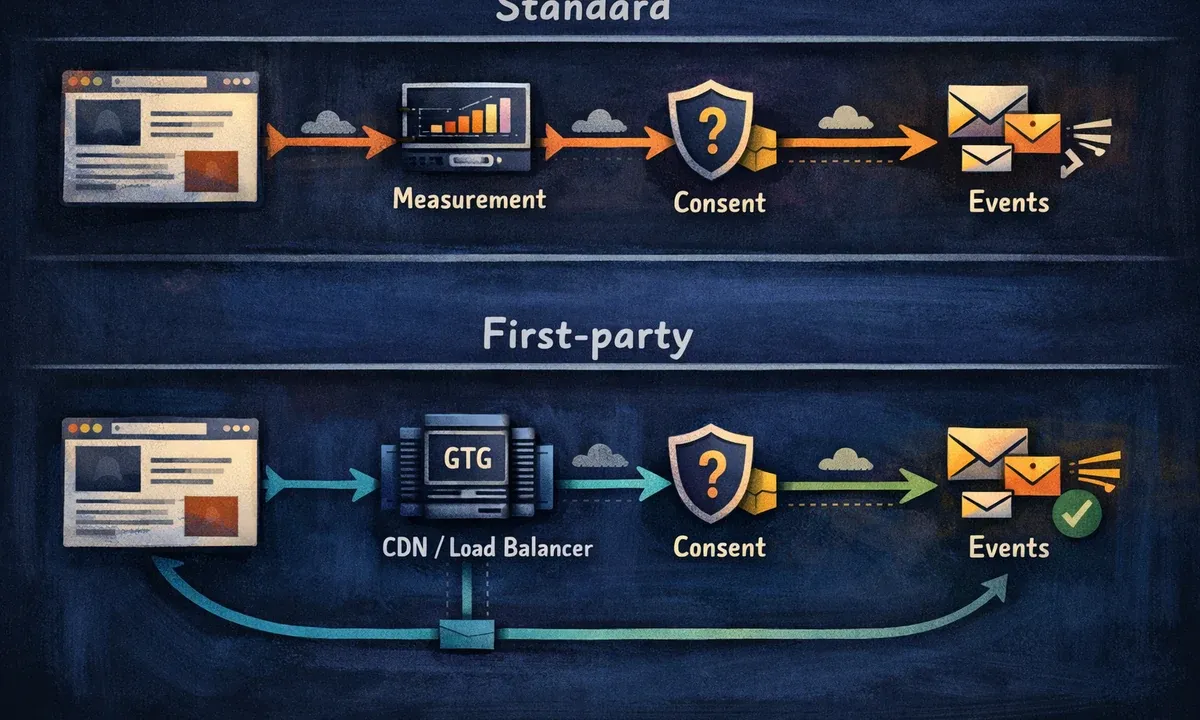
Aus Sicht eines Website-Betreibers ist wichtig: Das Gateway ist keine neue Analytics-Plattform. Es ist eine Auslieferungs- und Weiterleitungsschicht für Google-Tags. Die eigentliche Messlogik bleibt in GA4, Google Ads, Google Tag Manager, Conversion-Aktionen, Consent Mode und den jeweiligen Produktkonten.
Warum Google Tag Gateway jetzt wichtig wird
Tracking hat sich in den letzten Jahren von „Skript einbauen und Daten sammeln“ zu einer echten Infrastrukturaufgabe entwickelt. Browser begrenzen Tracking strenger, Nutzer entscheiden über Consent, Adblocker greifen häufiger ein, Google Ads verlangt belastbare Conversion-Signale und GA4 ist ohne klares Ereignismodell schnell schwer auswertbar.
Google Tag Gateway adressiert nicht all diese Themen allein. Es hilft aber an einer Stelle, die in vielen Setups vernachlässigt wird: der Frage, wie Google-Tags technisch geladen und Messsignale transportiert werden.
Für Unternehmen sind vor allem diese Effekte relevant:
- Google-Tags werden über einen First-Party-Kontext ausgeliefert.
- GA4- und Google-Ads-Signale können robuster erfasst werden.
- Die Anzahl einzelner Google-Code-Snippets auf der Website lässt sich reduzieren.
- Tag-Konfigurationen können zentraler verwaltet werden.
- Bestehende CDN- oder Cloud-Infrastruktur kann Teil des Tracking-Setups werden.
- Debugging und Zuständigkeiten werden greifbarer, wenn der Messpfad klar dokumentiert ist.
Google Tag Gateway ist kein Trick, um Consent zu umgehen. Einwilligungen, Consent Mode, CMP, Datenschutzhinweise und technische Blockierung vor Zustimmung müssen weiterhin korrekt geplant und geprüft werden. Wer das Gateway ohne Consent-Architektur aktiviert, verschiebt nur die technische Route, löst aber nicht das eigentliche Tracking-Problem.
Der bestehende Artikel zu Cookie-Banner, Consent Mode v2 und GA4 erklärt diese Consent-Ebene ausführlich. Google Tag Gateway setzt darunter beziehungsweise daneben an: Es betrifft den Weg, über den Google-Tags und Messsignale laufen.
Google Tag, Google Tag Manager und Ziele: Erst aufräumen, dann Gateway aktivieren
Bevor ein Gateway eingerichtet wird, sollte das Google-Tag-Setup verstanden werden. Viele Websites haben über Jahre mehrere Varianten angesammelt:
- ein alter
gtag.js-Code für Google Analytics - ein Google Ads Remarketing Tag
- Google Ads Conversion Tags
- ein Google Tag Manager Container
- ein Conversion Linker Tag
- zusätzliche Integrationen aus Shop-Plugins, Consent-Tools oder Website-Buildern
- alte Test- oder Agentur-Tags, die niemand mehr zuordnen kann
Das führt zu unklarer Datenqualität. Manche Ereignisse werden doppelt gemessen, andere nicht vollständig. Google Ads meldet fehlende Tags, obwohl GA4 Daten empfängt. Consent Mode ist aktiv, aber einzelne direkt eingebundene Skripte umgehen den Tag Manager. Genau hier lohnt sich die Verbindung aus Tag-Konsolidierung und Google Tag Gateway.
In der Google-Tag-Verwaltung beschreibt Google zwei zentrale Konzepte: Google-Tags können kombiniert werden und einem Google-Tag können Ziele hinzugefügt oder daraus entfernt werden. Ein Ziel kann zum Beispiel eine GA4-Property oder ein Google-Ads-Konto sein. So kann ein Google-Tag Daten an mehrere Google-Produkte senden.
Für die Praxis ist die Unterscheidung wichtig:
| Entscheidung | Wann sie sinnvoll ist | Risiko |
|---|---|---|
| Google-Tags kombinieren | Mehrere Google-Tags sollen gemeinsame Einstellungen, Abdeckung und Nutzer verwenden. | Unterschiedliche alte Konfigurationen können zu geändertem Verhalten führen. |
| Ziel zu einem Google-Tag hinzufügen | Eine bestehende Tag-Implementierung soll Daten zusätzlich an ein anderes Google-Produkt senden. | Falsche Ziele können Daten in unerwünschte Konten senden. |
| Tags getrennt lassen | Unterschiedliche Anforderungen, Verantwortlichkeiten oder Setups sollen getrennt bleiben. | Mehr Code und mehr Wartungsaufwand auf der Website. |
| Über GTM orchestrieren | Ereignisse, Trigger, Consent und Debugging sollen zentral im Container laufen. | Container kann unübersichtlich werden, wenn keine Governance existiert. |
Die beste Reihenfolge lautet deshalb: erst Inventar, dann Konsolidierung, dann Gateway. Wer zuerst das Gateway aktiviert und erst danach feststellt, dass drei unterschiedliche Google-Tags parallel laufen, bekommt zwar einen moderneren Messpfad, aber kein gutes Tracking-Setup.
Google Tag Gateway im Vergleich zu Server-Side Tagging
Google Tag Gateway und Server-Side Tagging werden häufig zusammen genannt, sind aber nicht dasselbe. Beide können First-Party-Messung stärken, haben aber unterschiedliche Aufgaben.
| Ansatz | Hauptzweck | Typischer Einsatz |
|---|---|---|
| Klassisches Client-Side-Tagging | Tags laufen direkt im Browser und senden an externe Endpunkte. | Kleine Setups, einfache GA4- oder Ads-Implementierung. |
| Google Tag Gateway | Google-Tags werden über eigene Domain/Infrastruktur ausgeliefert und weitergeleitet. | Google-zentrierte Setups mit GA4, Google Ads und GTM. |
| Server-Side Tagging | Ein Server-Container verarbeitet, filtert und verteilt Messdaten an mehrere Ziele. | Komplexe Setups mit Google, Meta, CRM, eigenen APIs, Datenanreicherung oder stärkerer Kontrolle. |
Google empfiehlt auf seiner Entwicklerseite zu Google Tag Gateway, die Lösung mit Server-Side Tagging zu verbinden, wenn eine besonders robuste Tagging-Architektur gewünscht ist. Das bedeutet aber nicht, dass jedes Unternehmen sofort einen vollständigen Server-Side-GTM-Stack braucht.
Für viele KMU ist Google Tag Gateway ein pragmatischer Zwischenschritt: weniger komplex als ein kompletter Server-Container, aber deutlich strukturierter als mehrere direkt eingebundene Google-Skripte. Sobald neben Google auch Meta, LinkedIn, CRM-Systeme, Offline-Conversions, eigene Datenpipelines oder umfangreiche Datenvalidierung im Spiel sind, wird Server-Side Tagging interessanter.
Für die Vertiefung lohnt sich der FAQ-Artikel Was ist Server-Side-Tagging? sowie die Leistungsseite Online-Marketing, weil dort Tracking, Kampagnen, Reporting und technische Umsetzung gemeinsam betrachtet werden.
Voraussetzungen für ein sinnvolles Setup
Ein gutes Google-Tag-Gateway-Projekt beginnt nicht im Google-Interface, sondern mit Vorbereitung. Sonst wird aus der Einrichtung ein Trial-and-Error-Prozess.
Prüfen Sie vorab:
- Welche Google-Produkte werden genutzt? GA4, Google Ads, Campaign Manager 360, Merchant Center, Floodlight?
- Wo sind Tags aktuell eingebunden? Direkt im Quellcode, über GTM, über WordPress-Plugins, über Shop-Module oder über eine CMP?
- Gibt es mehrere Google-Tags mit ähnlicher Funktion?
- Welche Domains und Subdomains sollen gemessen werden?
- Gibt es Cross-Domain-Messung, etwa zwischen Website, Shop, Buchungsstrecke oder Zahlungsanbieter?
- Ist Consent Mode v2 vollständig umgesetzt?
- Welche CDN-, Cloud- oder Hosting-Infrastruktur ist vorhanden?
- Wer hat Admin-Zugriff auf Google Tag, GTM, GA4, Google Ads, CDN und DNS?
- Gibt es eine Staging- oder Testumgebung für die technische Prüfung?
- Welche Conversions sind geschäftlich relevant und müssen nach der Umstellung stabil bleiben?
Gerade Punkt 8 wird oft unterschätzt. Google Tag Gateway ist ein Schnittstellenthema. Marketing, Webentwicklung, Datenschutz, Hosting oder Cloud-Administration müssen zumindest kurz zusammenarbeiten. Wenn einer dieser Zugänge fehlt, kann das Setup technisch blockieren.
Tutorial: Google Tag Gateway kontrolliert einrichten
Die konkreten Klickwege hängen davon ab, ob die Einrichtung über Google Tag, Google Tag Manager, Cloudflare, Google Cloud Load Balancer, eine andere CDN-Integration oder eine manuelle Variante erfolgt. Der folgende Ablauf ist deshalb als technisches Vorgehensmodell gedacht, nicht als starre Klickanleitung für jedes Konto.
Schritt 1: Bestehende Google-Tags inventarisieren
Starten Sie in Google Tag Manager, GA4 und Google Ads. Dokumentieren Sie:
- GTM-Container-ID, etwa
GTM-XXXXXXX - GA4-Mess-ID, etwa
G-XXXXXXXXXX - Google-Ads-Tag-ID, etwa
AW-XXXXXXXXX - Conversion-Aktionen und deren Auslöser
- vorhandene Google-Tags im Tab „Google-Tags“
- direkt im Quellcode oder Plugin eingebundene Snippets
- Consent-Mode-Signale wie
analytics_storage,ad_storage,ad_user_dataundad_personalization
Zusätzlich sollte im Browser geprüft werden, welche Google-Requests wirklich entstehen. Dafür reichen DevTools, Tag Assistant und ein frisches Browserprofil. Wichtig ist der Vergleich verschiedener Consent-Zustände: Erstbesuch ohne Auswahl, Ablehnung, Statistik-Zustimmung, Marketing-Zustimmung und Widerruf.
Schritt 2: Entscheiden, welcher Google-Tag führend ist
Wenn mehrere Google-Tags existieren, muss entschieden werden, welcher Tag künftig die zentrale Rolle übernimmt. Manchmal ist das der bestehende GA4-Tag, manchmal der Google-Ads-Tag, häufig aber die Steuerung über den Google Tag Manager.
Die Entscheidung sollte nicht nur nach dem ältesten oder bekanntesten Tag fallen. Relevanter sind:
- Welche Implementierung ist auf allen wichtigen Seiten vorhanden?
- Welche Tag-Einstellungen sind aktuell korrekt?
- Welche Ziele müssen Daten erhalten?
- Wer hat dauerhaften Admin-Zugriff?
- Welche Tags sind nur Altlasten?
- Welche Tags sind für Conversion-Tracking, Remarketing oder Zielgruppenbildung relevant?
Wenn Google-Tags kombiniert oder Ziele hinzugefügt werden, muss geprüft werden, ob alte On-Page-Konfigurationen kollidieren. Google weist selbst darauf hin, dass doppelte Konfigurationen zu doppelten Daten oder gemischten Einstellungen führen können. Deshalb gehört ein Vorher-nachher-Test zwingend dazu.
Schritt 3: Consent Mode und CMP abgleichen
Google Tag Gateway verändert die technische Auslieferung, aber nicht die Einwilligungslogik. Wenn ein Nutzer Marketing ablehnt, darf ein Gateway nicht dazu führen, dass Google-Ads-Signale trotzdem unkontrolliert laufen. Wenn Advanced Consent Mode genutzt wird, muss die Entscheidung fachlich und technisch dokumentiert sein.
Ein belastbares Setup verbindet:
- eine Consent Management Platform oder ein eigenes Consent-System
- Consent Mode v2 mit korrekten Standardwerten
- GTM-Trigger und Consent-Anforderungen
- eine Datenschutzerklärung, die reale Dienste und Zwecke abbildet
- Tests für Zustimmung, Ablehnung, Änderung und Widerruf
Bei WordPress-Websites ist außerdem zu prüfen, ob Plugins eigene Tracking-Skripte laden. Die Leistung WordPress DSGVO & Datenschutz ist hier relevant, weil Tracking oft nicht nur im Tag Manager steckt, sondern in Themes, Formularen, Shop-Plugins, Videos oder eingebetteten Diensten.
Schritt 4: Gateway-Pfad und Infrastruktur wählen
Je nach System gibt es mehrere Wege:
| Infrastruktur | Typischer Weg | Geeignet für |
|---|---|---|
| Cloudflare | Einrichtung aus Google Tag oder GTM heraus mit Cloudflare-Login. | Websites, die bereits Cloudflare als CDN nutzen. |
| Google Cloud Load Balancer | Einrichtung über Google Cloud Projekt und Load-Balancer-Integration. | Unternehmen mit bestehender Google-Cloud-Infrastruktur. |
| Fastly oder Akamai | CDN-Integration über die jeweilige unterstützte Plattform. | Größere Setups mit Enterprise-CDN. |
| Eigene CDN-/Server-Konfiguration | Manuelle oder Self-Service-Variante. | Technische Teams mit Kontrolle über Routing und Infrastruktur. |
| WordPress Site Kit | Aktivierung über Site-Kit-Integration, sofern Serveranforderungen erfüllt sind. | WordPress-Seiten, die Site Kit ohnehin nutzen und ein eher schlankes Setup brauchen. |
Der Messpfad sollte nicht mit bestehenden Website-Pfaden kollidieren. Wenn ein Pfad wie /metrics, /measure oder ein anderer Gateway-Pfad genutzt wird, muss klar sein, dass dort keine normale Website-Route, kein Download und kein anderer Dienst liegt.
Schritt 5: Google Tag Gateway aktivieren
Bei der Einrichtung über Google Tag Manager mit Cloudflare läuft der Prozess grob so:
- Google Tag Manager öffnen.
- Im Container den Bereich „Admin“ aufrufen.
- „Google Tag Gateway“ auswählen.
- Messpfad prüfen oder anpassen.
- Mit Cloudflare anmelden und Berechtigungen freigeben.
- Domain auswählen.
- Setup abschließen.
- Status prüfen: „First-party“, „Active“ oder vergleichbare Zustände je nach Interface.
Bei Einrichtung aus Google Ads oder GA4 heraus führt der Weg über die Google-Tag-Einstellungen. Dort wird ebenfalls das Gateway gestartet, die Domain geprüft und die passende Infrastruktur verbunden.
Wichtig: Nach der Aktivierung darf nicht einfach angenommen werden, dass alles funktioniert. Gerade bei Consent-Setups, Tag-Kombinationen, Cross-Domain-Konfigurationen oder bestehenden Plugin-Integrationen kann sich Verhalten ändern.
Schritt 6: Mit Tag Assistant, DevTools und GA4 prüfen
Nach der Aktivierung sollte die Prüfung nicht nur in einem Tool stattfinden. Ein solider Test kombiniert mehrere Perspektiven:
- Tag Assistant zeigt, ob Hits über den Messpfad laufen.
- Browser DevTools zeigen, welche Skripte und Requests tatsächlich geladen werden.
- GA4 DebugView zeigt, ob Ereignisse ankommen.
- Google Ads Diagnose zeigt, ob Conversion-Aktionen Daten erhalten.
- Consent-Tool oder CMP-Backend zeigt, welcher Consent-Zustand aktiv ist.
- Cookie-Ansicht im Browser zeigt, welche Cookies gesetzt werden.

Für jeden Consent-Zustand sollte mindestens ein Testlauf dokumentiert werden:
| Szenario | Erwartung |
|---|---|
| Erstbesuch ohne Entscheidung | Standard-Consent greift, keine unerwünschten Tags feuern. |
| Ablehnung | Nicht erforderliche Analytics- und Ads-Signale bleiben blockiert oder laufen nur im geprüften Consent-Mode-Verhalten. |
| Statistik-Zustimmung | GA4 empfängt zulässige Ereignisse, Ads bleibt abhängig von Marketing-Consent getrennt. |
| Marketing-Zustimmung | Google Ads Conversion- und Remarketing-Signale können korrekt arbeiten. |
| Widerruf | Änderung wird an Consent Mode und Tags weitergegeben. |
| Conversion-Test | Conversion wird genau einmal gemessen und im richtigen Konto sichtbar. |
Typische Fehler bei Google Tag Gateway
Viele Probleme entstehen nicht durch das Gateway selbst, sondern durch bestehende Unordnung im Tracking.
Häufige Fehler sind:
- Google Tag Gateway wird aktiviert, obwohl mehrere alte Google-Tags parallel laufen.
- GA4 und Google Ads erhalten Daten aus unterschiedlichen, nicht abgestimmten Tag-Pfaden.
- Consent Mode ist unvollständig oder feuert zu spät.
- Eine CMP blockiert den Tag Manager, während ein Plugin trotzdem eigene Google-Skripte ausgibt.
- Der Messpfad kollidiert mit einer bestehenden Route oder wird durch Sicherheitsregeln blockiert.
- Staging und Live unterscheiden sich.
- Interne Zugriffe und Test-Conversions werden nicht ausgeschlossen.
- Nach dem Kombinieren von Google-Tags werden doppelte Events nicht geprüft.
Ein guter Test erkennt diese Fehler vor dem Kampagnenbetrieb. Das ist besonders wichtig, wenn Google Ads automatisierte Gebote nutzt. Falsche oder doppelte Conversions können Gebotsstrategien verzerren und Budget in die falsche Richtung lenken.
Wann Google Tag Gateway nicht reicht
Google Tag Gateway ist stark, wenn der Schwerpunkt auf Google-Produkten liegt. Es reicht aber nicht für jede Tracking-Architektur.
Ein vollständiger Server-Side-GTM-Ansatz oder eine individuelle Tracking-Architektur ist sinnvoller, wenn:
- Daten vor der Weitergabe stark validiert, gefiltert oder angereichert werden sollen
- mehrere Nicht-Google-Plattformen eingebunden sind, etwa Meta, LinkedIn, CRM oder Affiliate-Systeme
- Offline-Conversions, Lead-Qualifizierung oder CRM-Status zurückgespielt werden
- eigene APIs und Datenpipelines beteiligt sind
- ein zentrales Event-Schema über mehrere Systeme hinweg gebraucht wird
- besonders strenge technische Governance erforderlich ist
Für viele Unternehmenswebsites ist die realistische Zielarchitektur deshalb gestuft: Consent und Tag Manager stabilisieren, Google-Tags konsolidieren, Google Tag Gateway aktivieren, wichtige Conversions prüfen und erst bei zusätzlichem Bedarf serverseitig ausbauen.
Checkliste für die Umsetzung
Vor dem Livegang sollte diese Liste abgearbeitet sein:
- Alle aktiven Google-Tags und GTM-Container sind dokumentiert.
- GA4-, Google-Ads- und Conversion-Ziele sind fachlich zugeordnet.
- Doppelte oder veraltete Snippets wurden entfernt oder gezielt getrennt gehalten.
- Google-Tag-Ziele wurden geprüft, bevor Tags kombiniert oder Ziele verschoben wurden.
- Consent Mode v2 ist mit der CMP abgestimmt.
- Der Gateway-Pfad ist technisch frei und kollidiert nicht mit bestehenden Routen.
- CDN-, Cloud-, DNS- und GTM-Zugänge sind geklärt.
- Die Einrichtung wurde in Tag Assistant geprüft.
- DevTools zeigen Requests über den erwarteten First-Party-Pfad.
- GA4 DebugView empfängt die richtigen Ereignisse.
- Google Ads Conversions werden nicht doppelt ausgelöst.
- Ablehnung, Zustimmung, Teilzustimmung und Widerruf wurden getestet.
- Änderungen sind dokumentiert, damit künftige Teams das Setup verstehen.
Wenn diese Punkte erfüllt sind, ist Google Tag Gateway nicht nur „aktiviert“, sondern in ein nachvollziehbares Tracking-Setup eingebettet.
Fazit: Google Tag Gateway macht Tracking wartbarer
Google Tag Gateway ist ein sinnvoller Baustein für Unternehmen, die GA4, Google Ads, Google Tag Manager und Consent Mode professioneller betreiben möchten. Es verbessert nicht automatisch jedes Tracking-Problem, aber es schafft eine bessere technische Grundlage: weniger verstreute Google-Skripte, klarere First-Party-Auslieferung, bessere Integration mit vorhandener Infrastruktur und eine nachvollziehbarere Messkette.
Der größte Nutzen entsteht, wenn Google Tag Gateway nicht isoliert eingeschaltet wird. Erst die Kombination aus Tag-Inventar, Google-Tag-Konsolidierung, Consent-Prüfung, Gateway-Aktivierung und Debugging macht daraus ein belastbares Setup.
Wenn Sie Google Tag Gateway, GA4, Google Ads Conversion-Tracking oder Consent Mode nicht nur aktivieren, sondern fachlich und technisch verlässlich einrichten möchten, unterstützt Bajorat Media bei Analyse, Umsetzung und laufender Optimierung. Für konkrete Fragen zu Ihrem Tracking-Setup können Sie direkt Kontakt aufnehmen.